
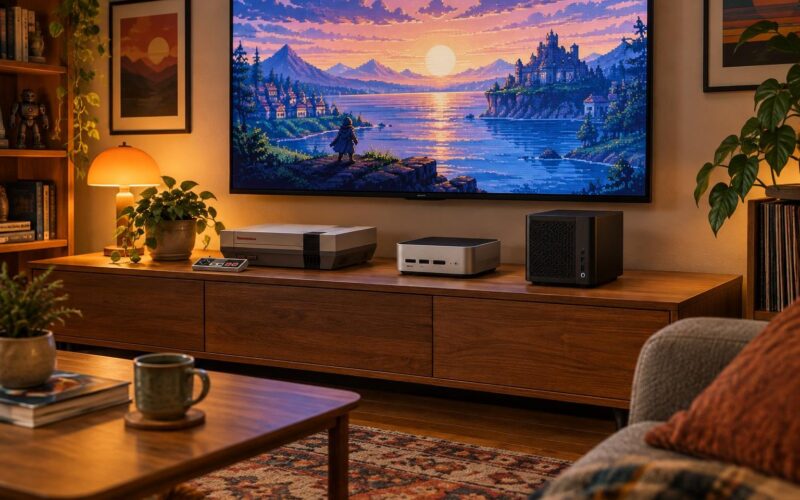
Du willst Retro-Spiele am modernen Fernseher zocken – ohne Kabelchaos, Matschbild oder Controller-Frust? Hier bekommst du eine schnelle Orientierung, welche Option (Originalkonsole, Mini-Box oder Emulator) zu deinem TV und deinen Wunschspielen passt. Fokus: sauberes Bild, angenehme Steuerung, minimaler Einrichtungsaufwand.
- Das solltest du wissen
- So findest du die richtige Retro-Lösung für dein TV
- Welche Anschlüsse dein TV heute wirklich versteht
- Original, Mini oder Emulator: Anschlussaufwand im Vergleich
- Originalkonsole, Mini oder Emulator: Schritt-für-Schritt zum Spiel
- FAQ & Entscheidung: Welche Lösung passt zu deinem Setup?
- Funktioniert ein einfacher SCART-auf-HDMI-Kabeladapter ohne Strom?
- Warum habe ich trotz HDMI‑Converter spürbaren Input Lag?
- Wie bekomme ich Pixel sauber ohne „Matsch“?
- Speicherstände: Was geht mit Original, Mini und Emulator?
- Mehrspieler: Welche Option ist stressfrei?
- Darf ich ROMs nutzen, wenn ich das Original besitze?
- Klare Empfehlung für deinen Start
Das solltest du wissen
- Wenn dein TV nur HDMI hat, brauchst du bei Originalkonsolen meist einen aktiven Converter von SCART/Composite auf HDMI.
- Mini-Konsolen liefern sofort HDMI und feste Auflösungen – bequem, aber mit limitierter Spieleauswahl.
- Ein Emulator am TV ist flexibel und günstig, erfordert aber saubere Controller- und Latenz-Settings.
- Für ein scharfes Bild hilft integeres Scaling bzw. feste 720p/1080p-Profile, statt „Alles automatisch“.
- Notiere deine fünf Wunschspiele: Das Setup wählst du danach, nicht umgekehrt.
So findest du die richtige Retro-Lösung für dein TV
Prüfe zuerst die HDMI-Eingänge deines Fernsehers und welche analogen Anschlüsse fehlen. Hast du nur HDMI, plane bei Originalhardware einen aktiven Signalwandler und ggf. einen Controller-Adapter ein. Mini-Konsolen punkten mit Plug-and-Play und Speicherständen, sind aber nicht für jede Spielbibliothek geeignet. Emulator-Lösungen spielen ihre Stärke aus, wenn du Bildprofile, Filter und Latenz fein abstimmen willst – ideal, wenn du mehrere Systeme abdeckst.
Wenn du eine alte Spielekonsole an TV anschliessen willst, zeigen wir die nötigen Adapter und Einstellungsschritte für ein sauberes Bild.
Welche Anschlüsse dein TV heute wirklich versteht
Moderne Fernseher sind auf digitale Signale ausgelegt – in der Praxis heißt das: HDMI ist der Standard. Alles, was älter ist (SCART, Composite/AV mit Gelb‑Weiß‑Rot, S‑Video oder VGA), wird von vielen aktuellen Modellen nicht mehr nativ angenommen. Prüfe zuerst die Buchsen am TV-Menü und im Handbuch: Gibt es nur HDMI? Bietet der TV zusätzlich einen kombinierten AV‑Adapterport (oft als 3,5‑mm‑Klinke mit Breakout‑Kabel)? Oder gar eARC/ARC für Ton? Das klärt, ob du direkt per HDMI anschließt (Mini‑Konsole, moderne Emulator‑Box) oder einen aktiven Signalwandler brauchst.
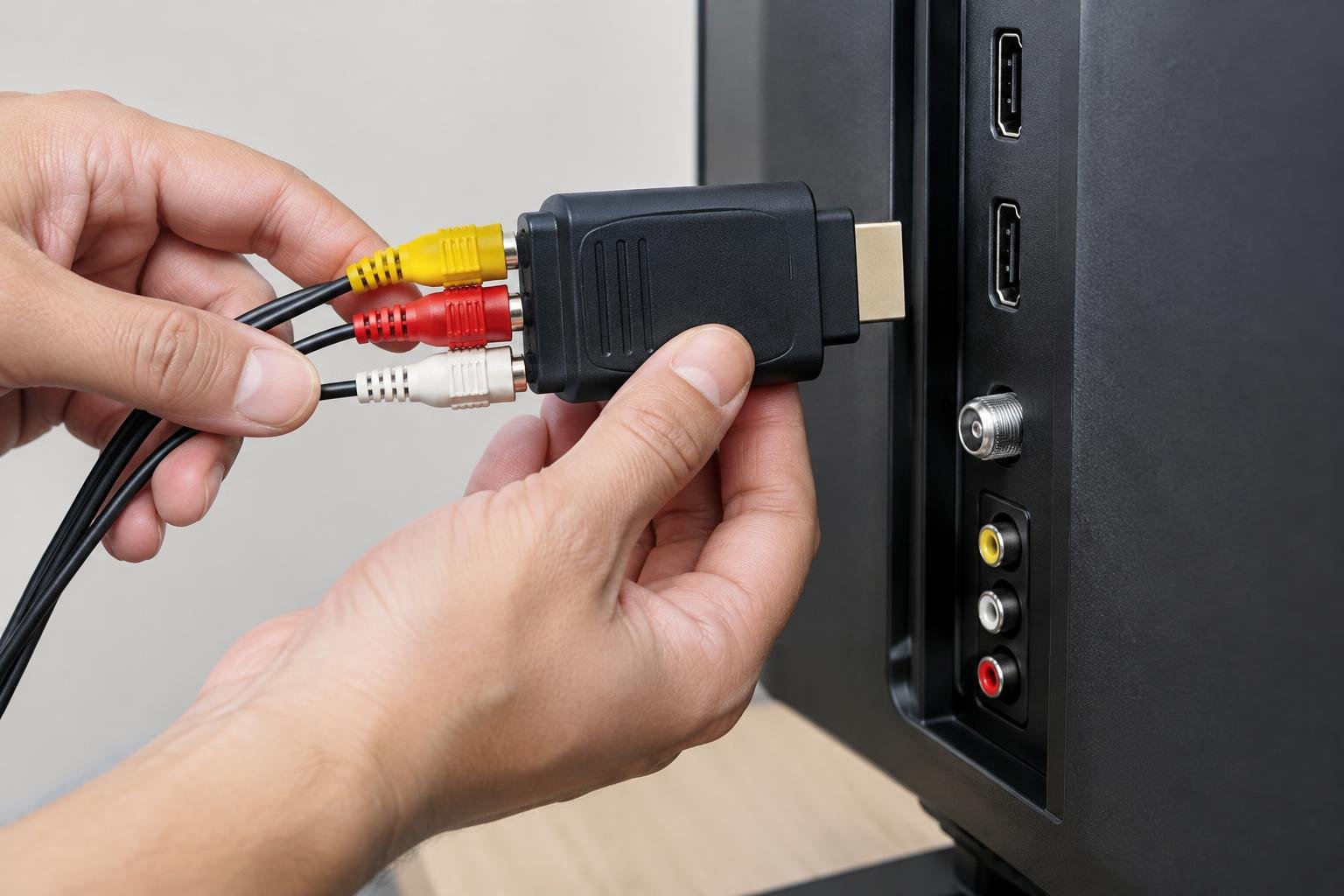
Wichtig ist die Wandlung: Ein reiner „Adapterstecker“ (passiv) reicht nicht, wenn von analog (Composite/SCART) auf digital (HDMI) konvertiert werden muss. Du benötigst dann einen aktiven Converter mit Stromversorgung, der Auflösung und Bildfrequenz sauber umsetzt. Achte auf 50/60 Hz‑Support, damit PAL/NTSC‑Titel nicht ruckeln, und auf sauberes De‑Interlacing für 480i/576i‑Signale.
Signalqualität, Skalierung und spürbarer Input Lag
Retro‑Signale kommen oft in niedriger Auflösung (240p/288p oder 480i). Ein guter HDMI‑Converter oder die interne Skalierung deines TVs macht daraus 1080p/2160p. Je besser das Scaling, desto klarer die Pixelkanten und HUD‑Elemente. Zu starke Nachschärfung oder Rauschfilter können Sprites verwaschen lassen – deaktiviere Bildverbesserer, aktiviere den Spielemodus und prüfe, ob 4:3 korrekt dargestellt wird. Jeder Wandler und jede Nachbearbeitung kann Latenz erzeugen. Für präzise Steuerung (Jump’n’Run, Shmups) ist niedriger Input Lag entscheidend – Converter mit Gaming‑Modus oder direkte HDMI‑Ausgabe (Mini‑Konsole, Emulator) sind hier meist im Vorteil.
Wenn du eine alte Spielekonsole an TV anschliessen willst, zeigen wir die nötigen Adapter und Einstellungsschritte für ein sauberes Bild.
Original, Mini oder Emulator: Anschlussaufwand im Vergleich
Originalkonsolen liefern oft Composite oder SCART. Ergebnis: Du brauchst einen aktiven SCART‑/Composite‑zu‑HDMI‑Converter und passende Kabel; Bild kann je nach Konsole weich wirken, dafür authentisch. Mini‑Konsolen kommen plug & play mit HDMI, haben meist sauberes Scaling und komfortable Speicherstände, aber ein festes Spieleangebot. Emulator‑Setups (z. B. kleine ARM‑Boxen oder PC) bieten Flexibilität, HDMI‑Ausgabe, Filter/Shader und Controller‑Adapter – dafür etwas mehr Konfiguration und juristisch sauberen Umgang mit BIOS/ROMs beachten.
Tipp zur Planung: Erst TV‑Anschlüsse prüfen, dann festlegen, ob du native HDMI‑Ausgabe willst (Mini/Emu) oder ob ein sauberer Converter für deine Originalhardware reicht. Für tiefergehende Netzwerk‑Setups rund ums Gaming kannst du später auch Server‑Dienste ergänzen – ein Einstieg dazu: Eigenen Gaming-Server einrichten: Praktische Tipps für eine reibungslose Umsetzung.
Originalkonsole, Mini oder Emulator: Schritt-für-Schritt zum Spiel
Bevor du Kabel sortierst, entscheide dich für einen Weg: Originalkonsole (authentisch, manchmal zickig), Mini-Konsole (plug & play) oder Emulator (flexibel, etwas Setup). So startest du ohne Umwege – mit sauberem Bild und funktionierender Steuerung.
Originalkonsole: schnell anschließen, Bild retten
- Kabel checken: Liegt Composite (gelb/weiß/rot) oder SCART vor? Falls dein TV kein passendes Analogsignal akzeptiert, nutze einen aktiven Composite-/SCART-zu-HDMI-Converter mit eigener Stromversorgung.
- Strom und Module: Netzteil prüfen, Modul/Disc reinigen (Isopropanol auf Wattestäbchen, Kontakte kurz wischen).
- TV-Einstellungen: HDMI-Eingang wählen, „Bildformat: Voll“ aus, „Schärfe“ auf 0–10%, Bewegungsinterpolation deaktivieren; falls vorhanden, Spielemodus aktivieren.
- Controller: Originalpads anstecken; bei langen Kabelwegen eine kurze HDMI-Leitung nutzen, um Eingabelatenz gering zu halten.
Tipp: Stelle am Converter die Auflösung fest auf 720p – viele Retro-Signale skalieren damit ruhiger als mit 1080p-Auto.
Mini-Konsole: plug & play mit Komfort
- HDMI an TV, USB-Strom an Netzteil, fertig. Nutze den Spielemodus am TV, um Eingabeverzögerung zu reduzieren.
- Systemmenü: Integer-Scaling/Pixelmodus wählen, Scanlines nach Geschmack aktivieren, Speicherstände testen.
- Controller: Mitgelieferte Pads verwenden; Kabellänge per Verlängerung oder 2,4-GHz-Dongle verbessern.
Emulator am TV: flexibel per Mini-PC, Stick oder Konsole
- Hardware wählen: Mini-PC, Raspberry-ähnliches Board oder Streaming-Stick/TV-Box mit passender App.
- HDMI verbinden, Strom an, Frontend konfigurieren (Controller zuweisen, Videoausgabe auf 60 Hz stellen).
- Bild sauber halten: Integer-Scaling bevorzugen, V-Sync aktivieren, bilineare Weichzeichner deaktivieren.
- Controller: Bluetooth- oder 2,4-GHz-Gamepad koppeln; bei Problemen auf kabelgebunden wechseln.
Häufiger Fehler: Nur auf ‚Einschalten und hoffen‘ setzen: Anschluss- oder Bildprobleme werden erst nachteilsam beim Fernseher sichtbar.
So vermeidest du ihn: Vor dem Einkauf fünf Wunschspiele notieren, die TV-Anschlüsse prüfen und benötigte Adapter/Netzteile bereitlegen; kurz testen, bevor größere Anschaffungen getätigt werden.
Mini-Matrix: deine 5 Wunschspiele, klare Empfehlung
Trage deine Titel ein und hake das passende Setup ab. So siehst du schnell, womit du heute Abend wirklich spielst.
| Wunschspiel | Empfohlenes Setup (Original | Mini | Emulator) |
|---|---|
| Spiel 1 | Original □ Mini □ Emulator □ |
| Spiel 2 | Original □ Mini □ Emulator □ |
| Spiel 3 | Original □ Mini □ Emulator □ |
| Spiel 4 | Original □ Mini □ Emulator □ |
| Spiel 5 | Original □ Mini □ Emulator □ |
Praxis-Checkliste: anschließen, testen, zocken
- TV: Freien HDMI-Port wählen, Spielemodus aktivieren, Schärfe niedrig, Rauschfilter aus.
- Adapter/Converter: Aktiv, mit eigener Stromversorgung; Auflösung fix auf 720p oder 1080p.
- Strom: Netzteile passend zur Region/Spannung, Steckdosenleiste mit Schalter nutzen.
- Controller: Eingaben testen, Deadzone prüfen; bei Lag auf Kabel oder 2,4 GHz wechseln.
- Bild: Integer-Scaling bevorzugen, keine Overscan-Zooms; kurze HDMI-Kabel verwenden.
- Saves: Mini/Emulator—Speicherstände anlegen und Wiederherstellung kurz testen.
FAQ & Entscheidung: Welche Lösung passt zu deinem Setup?
Funktioniert ein einfacher SCART-auf-HDMI-Kabeladapter ohne Strom?
Meist nein. Für analoge Signale (SCART/Composite) brauchst du einen aktiven Converter mit Stromversorgung, der das Signal skaliert und in echtes HDMI umwandelt. Achte auf auswählbare Auflösungen und einen Game‑Modus (geringer Verzögerungsaufbau).
Warum habe ich trotz HDMI‑Converter spürbaren Input Lag?
Ursachen sind oft: TV‑Bildverbesserer (Bewegungsglättung, Rauschunterdrückung), aggressive Skalierung im Converter oder eine Kaskade aus mehreren Adaptern. Lösung: TV auf Spielemodus stellen, unnötige Filter aus, möglichst nur einen hochwertigen Converter nutzen.
Wie bekomme ich Pixel sauber ohne „Matsch“?
Stelle den TV auf „Original“ oder „Just Scan“, deaktiviere Overscan, wähle im Converter eine glatte Vielfachskalierung (z. B. 720p/960p, falls verfügbar) und korrigiere Seitenverhältnis auf 4:3. Bei Emulatoren nutze integer scaling und nearest‑neighbor‑Filter.
Speicherstände: Was geht mit Original, Mini und Emulator?
Originalhardware: nur, wenn das Modul Batterien für Saves hat (sonst externes Speichermodul). Mini‑Konsolen: haben i. d. R. mehrere Save‑States pro Spiel. Emulatoren: frei konfigurierbare Save‑States, oft Auto‑Saves und Cloud‑Sync möglich.
Mehrspieler: Welche Option ist stressfrei?
Mini‑Konsole: am unkompliziertesten, Controller stecken und los. Emulator: gut, wenn du Bluetooth‑Pads korrekt koppelst und Latenzen im Blick behältst. Originalhardware: top mit Original‑Pads, aber prüfe Kabelreichweite und ggf. Y‑Adapter/Multitap.
Darf ich ROMs nutzen, wenn ich das Original besitze?
Die Rechtslage ist komplex und länderspezifisch. Halte dich an die Gesetze deines Landes und nutze Inhalte, für die du eine klare Nutzungsberechtigung hast. Eigene Module/Discs auslesen ist der rechtssicherere Weg als Downloads unbekannter Herkunft.
Klare Empfehlung für deinen Start
Du willst sofort spielen ohne Tüftelei? Nimm eine Mini‑Konsole der passenden Plattform. Du hast Originalspiele und liebst das echte Gefühl? Investiere in einen guten HDMI‑Converter und schalte alle TV‑Filter ab. Du willst maximale Flexibilität, Save‑States und breites Spiele‑Spektrum? Setze auf einen Emulator mit sauber konfiguriertem Scaling und Spielemodus am TV.
Und wenn du neben Retro‑Gaming auch kreative Experimente magst: Ein wenig Experimentierfreude zahlt sich oft aus – genau wie bei diesem kleinen Ideen-Booster KI‑Prompts: Kreative Anstöße für den Alltag.